More Categories

Search This Blog

Theme images by Storman. Powered by Blogger.

Tips Membuat Ketupat Pulen dan Tahan Lama Lengkap dengan Cara Menyimpannya

Lebaran segera tiba! Tak afdol rasanya bila sajian khas Lebaran, seperti opor ayam, sambal goreng, dan rendang daging, tidak disantap dengan...

Showing posts with label Komputer. Show all posts

Tuesday, 23 September 2014

Can’t open or save an attachment in Outlook 2010

- No comments
What caused this problem is the way Outlook saves temporary files when you open an attachment. It saves a copy of the attachment into the hidden Outlook sub-folder of Temporary Internet Files and appends that file name with a number sequence. The problem comes up when you try to open an attachment with the same name more than 99 times as Outlook will not increment the filename any further. That’s what produce your error.

To resolve this problem you need to clear the Outlook temporary files and you should be OK. To do it, follow these instructions:

1. Close Microsoft Outlook
2. Click [Start] select ‘Run’ and type ‘Regedit’ and click [OK]
3. Click the top of the left navigation tree and on the top menu click on ‘Edit’ then select ‘Find’
4. In the ‘Find’ dialog box type OutlookSecureTempFolder and click [OK] to find this registry key. It may be located at: HKEY_CURRENT_USER\Software\Microsoft\Office\11.0\Outlook\Security
5. This key will contain the folder location for the Outlook temporary files. It may looks like
C:\Documents and Settings\%USERNAME%\Local Settings\Temporary Internet Files\OLK#\ (where # is a random letter or number)
6. Copy the location of that folder.
7. Open Windows Explorer and past it on the address box and press [Enter].
8. Once Windows Explorer open you will see all temporary files. Select all (use Ctr-A) and delete all the files.
9. Open Microsoft Outlook and now you should be able to open any attachments.

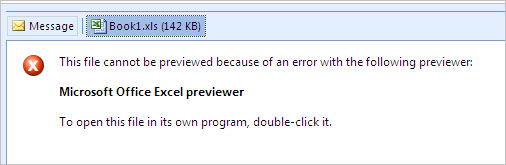
Cannot save the attachment. Cannot create file: Book1.xls. Right-click the folder you want to create the file in, and then click Properties on the shortcut menu to check your permissions for the folder. in Outlook 2003


Applies to Outlook 2010

Wednesday, 18 June 2014

Kode Error Canon MP258 dan Cara Mengatasinya

- No comments

Printer mengalami error secara tiba - tiba merupakan hal yang menjengkel, apalagi di waktu jam genting / lagi kita butuhin untuk mengcetak dokumet atau apa saja yan ingin kita cetak. Untuk itu pada postingan saya kali ini membahas tentang Kode error printer canon khususnya canon MP258 dan cara mengatasinya. dan gak perlu lama - lama langsung saja kita ke point berikut:

Kode Error MP258 ada 2 jenis kode, yaitu :
  1. Yang menggunakan huruf depan P, misal P07
  2. Yang menggunakan huruf depan E, misal E05
Kode Error P Canon MP258 :
P02 (Carriage error)
Solusi :
  1. Pastikan tidak ada benda asing yg nyangkut di roll printer.
  2. Bersihkan dan cek encodernya, mungkin kena cipratan tinta.
P03 (Line feed error)
Penyebab : Timing Disk kotor / rusak.
Solusi :
  1. Cek timing disk sensor di sebelah kiri printer
  2. Cek dan bersihkan boardnya.
P05 (ASF sensor error)
Penyebab : sensor pendeteksi kertas Canon MP258 Error.
Solusi :
Coba ganti salah satu spare part berikut ini :
  1. ASF / PE sensor unit.
  2. Motor .
  3. Board Printer Canon MP258.
P06 (Internal temperature error):
Penyebab : panas yg berlebihan di dalam printer Canon MP258.
Solusi :
  1. Bersihkan bagian dalam printer MP258.
  2. Ganti Board Printer MP258
P07 (Ink absorber full):
Penyebab : Ink Counter Full / Penuh, Printer Canon MP258 minta di reset pakai Software.
Solusi :
  1. Reset Printer Canon MP258 dengan menggunakan software
P08 (Print head temperature rise error):
Penyebab : Head terlalu panas, melebihi ambang batas, biasanya Catridge warnanya
Solusi :
  1. Coba ganti catrid warna Printer Canon MP258.
P09 (EEPROM error)
Penyebab : EEPROM board Canon MP258 mengalami Corrupt atau rusak.
Solusi :
  1. Ganti Board Printer Canon MP258.
P10 (Logic Board / Carriage Unit / Kedua Catridge Rusak)
Penyebab : Catridge dibiarkan kosong dan dipakai untuk mencetak terus. akibatnya panas dan terjadi kerusakan di salah satu komponen berikut : Logic Board / Carriage Unit / Kedua Catridge.
Solusi :
  1. Ganti Salah satu komponen diatas urutkan dari yg paling mudah dan murah.
P15 (USB VBUS over current)
Penyebab : Printer kelebihan arus dari kabel USB Printer Canon MP258.
Solusi :
  1. Coba Ganti Kabel USB Printer Canon MP258.
  2. Jika masih rusak, ganti Board Printer Canon MP258.
P20 (Other hardware error)
Penyebab : kerusakan hardware lainnya
Solusi :
  1. Ganti Board Printer Canon MP258.
P22 (Scanner error)
Penyebab : Scanner tidak berfungsi atau bisa juga print mengalami error sementara.
Solusi :
  1. Ganti scanner Printer Canon MP258.
  2. Ganti Board Printer Canon MP258.
  3. Diamkan selama beberapa jam kurang lebih 2 jam, setelah itu coba di nyalakan kembali.

Kode Error E canon MP 258 :

E04 : Catridge canon MP258 tidak bisa bergerak ke kanan da kekiri bisa de sebabkan tersangkut selang infus tinta print
Solusi : 
  1. Pastikan printer dalam keadaan ON
  2. Buka penutup printer
  3. Rapikan selang printer agar tidak menghambat pergerakan catridge melaju ke kiri dan ke kanan.
  4. Geser kedudukan catridge ke arah ujung kiri.
  5. Tutup kembali printer
  6. Matikan power printer
  7. Hidupkan printer kembali ambil catridge, bersihkan terus pasang lagi

E05 : Catridge canon MP258 tidak terpasang dengan baik atau salah satu catrid ada yg rusak
Solusi :

  1. Ambil catridge, trus pasang lagi
  2. Ganti catridge jika ada yg rusak


E14 dan E15 : Catridge canon MP258 tidak terpasang dengan baik.
Solusi :

  1. Ambil catridge, bersihkan panel catridge dan pasang kembali


E13 dan E16: Ink has run out / catridge minta di reset.
Solusi :

  1. Tekan tombol STOP / Reset selama 5 - 15 detik tunggu sampai led display berproses.


Sekian tutorial dari saya semoga bermanfaat buat sobat sekalian

Tuesday, 17 June 2014

Cara Reset Printer Canon Dengan Software

- No comments
Printer Canon iP 2770 / iP 2700 atau semua merek printer canon biasanya memerlukan resetter yang gunanya adalah mengembalikan ke pengaturan awal, printer canon memang dibuat seperti itu setiap beberapa penggunaan atau pemakaian dia memerlukan reset yang gunanya adalah untuk menghindari kerusakan pada cartridge printer canon tersebut. Namun bagi kebanyakan orang yang awam, memang hal itu sangat mengganggu tapi kalau Anda sudah mahir sebenarnya cara reset printer canon sangatlah mudah.

Dan biasanya disebabkan dari kebiasaan suntik tinta yang bisa berakibat printer menjadi error, salah satunya adalah error 5200. Error 5200 ini diakibatkan oleh perbedaan inisialisasi cartridge yang terpasang sebelum dilepas dari tempat cartridge printer canon dan setelah dipasang kembali, hal ini membuat printer tidak bisa digunakan untuk mencetak, meski printer saat dihidupkan dalam keadaan normal, namun setelah diberikan perintah mencetak maka printer yang tadinya ready (tombol power menyala normal) tiba - tiba berubah menjadi berkedip bergantian dengan lampu resume yang berwarna orange.
Sehingga ketika Printer Canon iP2770 tidak bisa mencetak kita harus melakukan reset printer untuk menghilangkan error 5200, agar printer bisa digunakan untuk mencetak dengan normal.

Dan langkah pertama yang kita lakukan sebagai berikut:
  1. Printer dalam keadaan mati dan kabel listrik terpasang.
  2. Tekan tombol RESUME 2 detik kemudian tekan tombol POWER sampai lampu hijau nyala (saat menekan tombol POWER,tombol RESUME jgn dilepas dulu
  3. Kemudian lepas tombol RESUME, tapi jangan lepas tombol POWER.
  4. Sambil tombol POWER masih tertekan, tekan tombol RESUME 5 kali. Led akan menyala bergantian orange hijau dengan nyala terakhir hijau. (jangan sampai keliru 4 kali karena printer akan mati total, tapi sifatnya sementara juga) Kemudian ...
  5. Lepaskan kedua tombol bersamaan.
  6. Led akan blink sebentar kemudian akan nyala HIJAU.
  7. Komputer akan mendeteksi device baru, abaikan saja .....
  8. Keadaan ini menunjukkan printer iP2770 dalam keadaan SERVICE MODE dan siap direset.

Setelah langkah pertama Sobat lakukan dengan sempurna maka Langkah yang kedua yang harus Sobat lakukan adalah dengan menggunakan software resetter canon iP 2770 / iP 2700. Langkah-langkahnya sebagai berikut:

1. Download Software Resetter Canon IP 2770 / IP 2700 DISINI
2. Exctract File Resetter iP2770.
3. Siapkan 2 kertas di printer (ini untuk print pada waktu proses reset).
4. Jalankan program Resetter iP2770
5. Klik "MAIN", maka printer akan berproses, kemudian iP2770 akan print satu halaman dengan tulisan " D=000.0 "

6. Klik " EEPROM Clear ".
7. Kemudian klik " EEPROM ", dan printer akan print hasil Resetter iP2770. Salah satu barisnya tulisannya sbb:  "TPAGE(TTL=00000)"
8. Matikan Printer dengan menekan tombol POWER dan hidupkan kembali.
9. Selesai...
Bagaimana Sobat mudah kan,selamat mencoba.

Sunday, 15 June 2014

Network LookOut Net Monitor for Employees Pro

- No comments
Net Monitor for Employees Professional adalah software yang memungkinkan sobat untuk melihat aktivitas dari PC lain yang terhubung ke jaringan sobat. 

Selain itu ada beberapa fitur lain yang bisa sobat gunakan untuk support kegiantan sobat khususnya bagi yang bekerja sebagai Teknikal Support atau Operator, software ini sangat membantu.

  • Sobat dapat mengamati apakah yang dilakukan PC yang lain! Selain itu, Sobat juga memiliki kemampuan untuk mengambil kendali dari PC yang lain dengan mengendalikan mouse dan keyboard PC tersebut.
  • Sobat juga bisa ber interkasi dengan cliet atau user pengguna komputer lain dengan menggunakan fitur Show message.
  • Selain itu juga bisa di gunakan untuk share dekstop aktifitas client ke cliet lain.
  • Dan bisa juga di gunakan untuk merekan aktifitas yang dilakukan oleh cliet di fitur Dekstop Recorder.
  • Bisa juga di gunakan merestat atau membuka file / software yang ada di komputer cliet sesuka hati kita, dengan fitur Tools, di situ ada beberapa fitur salah satunya yang sudah saya jelaskan tadi.
  • Ada lagi Proses dimana kita bisa melihat file apa saja yang di buka cliet dan kita bisa dengan mudah menghentikan file yang tadi dibuka.
  • Yang terakhir Internet Control yang sobat bisa gunakan untuk mengeblok situs yang ada di jaringan sobat dengan fitur tersebut.
Nah itu lah beberapa penjelasan mengenai Net Monitor for Employees Professional yang sudah saya praktek kan dan rasakan manfaatnya dari software ini, dan untuk sobat yang berminat bisa download disini, dan tentunya Free.

Sekian dulu artikel dari saya sobat, semoga bermanfaat.

Problem Windows 7 tidak bisa logon ( "The User Profile Service failed the logon” )

- No comments
Pernahkan sobat tidak dapat masuk pada saat membuka komputer anda yang berbasis Microsoft Windows 7 karena terganjal dengan error massage: "The User Profile Service failed the logon” ? ( Seperti Gambar diatas )

Seperti yang di kutip dari Microsoft Support, Masalah ini dapat terjadi jika folder profil pengguna dihapus secara manual. Folder profil yang dihapus secara manual tidak menghapus Pengidentifikasi Kemanan (SID) dan daftar profil di registri.

Tenang , jangan panik sobat. Microsoft support memberikan beberapa Metode untuk mengatasi masalah tersebut. Sekarang kita coba atasi dengan salah satu metode yang di kutip oleh Microsoft support ( metode ini sudah saya praktekkan pada saat menjumpai masalah tersebut ), kita langsung saja ke TKP.


  • Restart Komputer sobat dan masuk ke Safe Command dengan menekan F8 berulang-ulang.
  • Di bagian Mulai Pencarian (Windows Vista) atau Cari program dan berkas (Windows 7), ketik regedit, dan tekan Enter.
  • Jika diminta oleh UAC, klik Lanjutkan (Windows Vista) atau Ya (Windows 7).
  • Di Penyunting Registri, buka:
  • HKEY_LOCAL_MACHINE\SOFTWARE\Microsoft\Windows NT\CurrentVersion\ProfileList
  • Di panel sebalah kanan, cari nama folder yang dimulai dengan S-1-5 (kunci SID) dan memiliki nomor yang panjang, kemudian klik setiap folder dan cari ProfileImagePath dari panel sebelah kanan, klik dua kali untuk memverifikasi bahwa ini adalah profil akun pengguna yang mengalami galat.

  • Apabila ada dua folder yang dimulai dengan S-1-5 dan memiliki nomor yang panjang, salah satunya diakhiri dengan .bak. Ubah folder .bak ke nama normal. Untuk melakukannya, ikuti langkah-langkah berikut ini:

    • Klik kanan folder tanpa akhiran .bak dan pilih Rename. Kemudian tambahkan .ba di belakang nama folder seperti gambar di bawah.
    • Selanjutnya klik kanan folder dengan akhiran .bak dan pilih Rename. Kemudian hilangkan .bak di belakang nama folder.
       

    • Klik kanan folder dengan .ba dan pilih Rename. Kemudian ubah .ba ke .bak di belakang nama folder.
    • Apabila ada dua folder yang dimulai dengan S-1-5 dan memiliki nomor yang panjang dan diakhiri dengan .bak. Klik kanan folder dan pilih Ganti nama. Kemudian hapus .bak di belakang nama folder.
    • Pilih folder tanpa .bak, di panel sebelah kanan, klik dua kali RefCount dan ketik 0 kemudian klik OK.
    • Pilih folder tanpa .bak, di panel sebelah kanan, klik dua kali State dan ketik 0 kemudian klik OK.

    • Tutup Penyunting Registri, dan restat komputer sobat dan mulai ulang login dengan user account yang taditidak bisa longon.