More Categories

Search This Blog

Theme images by Storman. Powered by Blogger.

Tips Membuat Ketupat Pulen dan Tahan Lama Lengkap dengan Cara Menyimpannya

Lebaran segera tiba! Tak afdol rasanya bila sajian khas Lebaran, seperti opor ayam, sambal goreng, dan rendang daging, tidak disantap dengan...

Showing posts with label Mikrotik. Show all posts

Friday, 28 February 2014

Cara Memblokir Situs di Mikrotik Menggunakan Web Proxy

- No comments
Pada postingan ini saya akan membahas tentang bagaimana cara memblokir/block website di mikrotik dengan Web Proxy. Jika sebelumnya saya pernah posting CARA BLOK WEBSITE DI MIKROTIK MENGGUNAKAN LAYER7 PROTOCOLS, dan CARA MENGGANTI TAMPILAN ERROR WEBPOXY sebenernya tidak jauh beda dengan artikel sebelumnya, untuk lebih jelasnya berikut sobat:

Web Proxy Mikrotik sendiri memiliki beberapa fungsi, salah satunya yaitu fungsi filtering. Fitur Filtering Web Proxy ini dapat membatasi akses konten-konten tertentu yang di-request oleh client. Sobat dapat membatasi akses ke situs tertentu, ekstensi file tertentu, melakukan redirect (pengalihan) ke situs lain, maupun pembatasan terhadap metode akses HTTP. Hal tersebut tidak dapat Sobat lakukan jika hanya menggunakan NAT.

1. Login mikrotik via Winbox
2. Selanjutnya kita aktifin dulu Transparent Web Proxy yang ada di IP --> Web Proxy --> Web Proxy Setting, nah di situ sobat atur seperti gambar dibawah dan di bawahmya juga saya lampirkan scipt nya agar lebih mudah tinggal di copy/paste.

/ip proxy set enabled=yes port=8080 cache-on-disk=no

3. Selanjutnya setelah selesai pengaturan di atas, kemudian di Web Proxy kemudian pilih tab Access dan klik tanda +  kemudian masukan situs yang akan di blokir di kolom Dst. Host misal *facebook.com* dan kemudian pilih deny di kolom Action kemudian OK.

/ip proxy access add src-address=192.168.50.1/24 dst-host=*.facebook.com action=deny /ip proxy access add path=*.mp3 action=deny add path=*.3gp action=deny

4. Step selanjutnya pilih IP --> Firewall kemudian pilih Tab NAT kemudian klik tanda + General dan pada kolom Chain --> dsnat kemudian di kolom Protocol --> 6(tcp) dan di kolom Dst. Port --> 80, selanjutnya di Tab Action kolom Action --> redirect dan di kolom To Port --> 8080.

/ip firewall nat add chain=dstnat dst-port=80 protocol=tcp action=redirect to-ports=8080

5. Dan untuk hasilnya seperti ini.


Thursday, 27 February 2014

Mengganti Tampilan Error Webproxy di Mikrotik

- No comments
Ada lagi sobat ilmu yang pengen aku share ke sobat semua yaitu tentang bagaimana mengganti tampilan Error Webproxy di mikrotik, dan sobat bisa mengganti tampilannya sesukan hati sobat semua, langsung saja aku jelasin step by step cara mengganti tampilan Error Webproxy di mikrotik yang aslinya seperti ini:

1. Langkah yang pertama yang musti kita lakuin tentunya kita login / ke router mikrotik kita masing - masing. Setelah login / masuk dan kita langsung saja klik IP --> Web Proxy --> Reset HTML.

2. Kemudian kalau sudah sobat bisa ambil hasilnya di Files --> Webproxy.

3. Kemudian setelah sobat Copy file Error.html nya, sobat tinggal edit sesuai keinginan sobat, yang perlu diperhatikan adalah, tidak semua kode HTML dapat dieksekusi di halaman error ini. Misalnya : tidak dapat menampilkan gambar atau animasi lainnya.Jika sobat ingin menambahkan gambar pada halaman error nya, file gambar nya bisa dirubah dulu ke dalam base64 string di web ini.
http://webcodertools.com/imagetobase64converter

4. Masukan kode Html hasil convert nya tadi, seperti contoh begini.

5. Selanjutnya setelah di save hasil editan Html nya kemudian di Upload ke mikrotik dan hasilnya seperti berikut:

6. Terakhir penutup, sekian dulu sobat dari saya, untuk lebih detailnya silahkan sobat coba sendiri.

=== selamat mencoba ===

Wednesday, 26 February 2014

Perintah (command line) yang di gunakan pada RouterOS

- No comments
Selamat siang sobat, kali ini saya mau Bagi sobat yang baru belajar menggunakan Mikrotik pastibagi sobat masih bingung dengan perintah (command line) yang digunakan pada RouterOS,

Berikut ini merupakan perintah perintah dasar Mikrotik yang umum digunakan :
1. Perintah untuk shutdown dan restart computer , ketikkan :
  • [admin@MikroTik]>system shutdown (Untuk shutdown komputer )
  • [admin@MikroTik]>system reboot (Untuk restart computer )
  • [admin@MikroTik]>system reset (Untuk meret konfigurasi yang sudah dibuat sebelumnya). Dan perlu diperhatikan bahwa perintah – perintah tersebut harus dilakukan pada direktori admin.
2. Perintah untuk merubah nama mesin Mikrotik , ketikkan :
  • [admin@MikroTik]>/system identity
  • [admin@MikroTik]>system identity > set name=proxy
  • Untuk melihat hasil konfigurasi , ketikkan “print” atau “pr”
  • Contok [admin@MikroTik]system indentity>pr name:”proxy”
  • Lalu console berubah menjadi [admin@proxy]
3. Perintah merubah password mesin MikroTik , ketikkan
  • [admin@proxy]>/ password
  • [admin@proxy]password>old password (jika sebelumnya anda belum mengeset password maka ketikkan kosong)
  • [admin@proxy]password>new password :……(ketikkan password yang baru)
  • [admin@proxy]password>retype new password: ……..(masukkan sekali lagi passowrdnya)
Sebagai contoh :
Jika password lama kosong dan password baru ABCD, maka perintahnya adalah sebagai berikut :
  • [admin@proxy]>/password
  • [admin@proxy]password>old password
  • [admin@proxy]password>new password ABCD
  • [admin@proxy]password>retype new password ABCD
4. Perintah untuk melihat kondisi interface pada Mikrotik Router :
[admin@Mikrotik] > interface print
Flags: X – disabled, D – dynamic, R – running
# NAME TYPE RX-RATE TX-RATE MTU
0 R ether1 ether 0 0 1500
1 R ether2 ether 0 0 1500
[admin@Mikrotik]>
Jika interfacenya ada tanda X (disabled) setelah nomor (0,1), maka periksa lagi
etherned cardnya, seharusnya R (running).
a. Mengganti nama interface
[admin@Mikrotik] > interface(enter)
b. Untuk mengganti nama Interface ether1 menjadi Public (atau tersenamanya),maka:
[admin@Mikrotik] interface> set 0 name=Public

c. Begitu juga untuk ether2, misalkan namanya diganti menjadi Local, maka
[admin@Mikrotik] interface> set 1 name=Local
d. atau langsung saja dari posisi root direktori, memakai tanda “/”, tanpa tanda kutip
[admin@Mikrotik] > /interface set 0 name=Public
e. Cek lagi apakah nama interface sudah diganti.
[admin@Mikrotik] > /interface print
Flags: X – disabled, D – dynamic, R – running
# NAME TYPE RX-RATE TX-RATE MTU
0 R Local ether 0 0 1500
1 R Public ether 0 0 1500


5. Perintah untuk melihat paket sofwtware MikroTik OS :
[admin@proxy]>/system package
[admin@proxy]system package><ketikkan print atau pr>
Dengan perintah diatas maka akan tampil paket softwore yang ada dalam MikroTik Os Contoh :
[admin@MikroTik system package> pr
Flags : x – disabled
#
Name
Version
Schedule
0
0 X routing – test
2.9.27
                            
1
dhcp
2.9.27

2
radiolan
2.9.27

3
user-menejer
2.9.27

4
X webproxy-test
2.9.27

5
5 arlan
2.9.27

6
isdn
2.9.27

7
hotspot-fix
2.9.27

8
ppp
2.9.27

9
wireless
2.9.27

10
web-proxy
2.9.27

11
hotspot
2.9.27

12
advanced-tools
2.9.27

13
security
2.9.27

14
Telephony
2.9.27

15
routing
2.9.27

16
synchronous
2.9.27

17
system
2.9.27

18
routerboard
2.9.27

19
rstp-bridge-test
2.9.27

20
X wireless-legecy
2.9.27


Untuk melihat lebih detailnya, ketikan :
[admin@proxy]system package > pr detail fl gs : x – disabled
0 x name=”routing-test” version=”2.9.27” build – time =jul/03/2006 10:57:53 scheduled
1 name =”system”version =”2.9.27” build – time=jul/03/2006 10 :56:37 schedule
2 name =”system”version =”2.9.27” build – time=jul/03/2006 10 :56: 44 schedule
3 name=”web-proxy” version=”2.9.27” build-time=jul/03/2006 10:`58 :03 schedule
4 name=”advanced –tools” version=”2.9.27” build –time=jul /03/2006 10:56 : 41 scheduled=””
5 name=”dhcp” version=”2.9.27” build-time=jul/03/2006 10:56:45 scheduled=””
6 name =”hotspot”version=”2.9.27”build-time=jul/03/2006 10:56:58 scheduled=””
7 x name=”webproxy-test” version=”2.9.27” build-time=jul / 03 /2006 10:57:52 scheduled
8 name=”routerboard” version =”2.9.27” build-time=jul / 03 / 2006 10: 57 : 17 –[q quit‌ ׀ D dump ׀ up ׀ down ]

6. Perintah untuk mengupgrade paket software router :
[admin@Mikrotik] system upgade>
To upgrade chosen packages :
Download 0,1,2,3,4,5,6,7,8,9,10,11,12,13,14

7. Perintah mengaktifkan paket software yang ada dalam MikroTik OS :
[admin@Mikrotik]system page>
Enable <ketikkan paket yang dikehendaki>
Contoh :
[admin@proxy] system package> enable dhcp

8. Perintah merubah nama ethernet pada mesin MikroTik OS:
[admin@proxy]>/interface
[admin@proxy]interface>ethernet set etherl nama=public
Atau dengan menggunakan perintah
[admin@proxy]interface>set<ketikan number ethernet yang terpasang>
name=<nama ethernet yang baru >
contoh :
[admin@proxy]interface> set 0 name=public
[admin@proxy]interface>set 1 name=lan
Atau
[admin@proxy]interface>
set 0 name=public; set 1 name=lan

9. Perintah setting IP address pada mesin MikroTik OS :
[admin@proxy]> ip address
[admin@proxy]ip address>
Add interface=<nama interface>anddress=
(ketikkan IP address/subnet mask interface)
Contoh :
Jika nama interfacenya “lan” dan IP address yang dikehendaki : 192.168.01 dan subnet mask : 255.255.255.0, maka perintahnya sebagai berikut
[admin@proxy]>/ ip address
[admin@proxy]ip address >
Add interface=lan address = 192.168.0.1/24

10. Perintah setting IP DNS primaty dan Secondary :
[admin@proxy]./ip dns
[admin@proxy]ip dns>
Set nama-dns>=<Ip dns dari ISP>
Contoh :
Jika IP DNS primary ISP : 202.134.1.10 dan secondary:
202.134.0.0155, maka perintahnya adalah sebagai berikut :
[admin@proxy]./ip dns
[admin@proxy]ip dns>
Set primary-dns= 202.134.1.10
[admin@proxy]ip dns>
Set secondary-dns=202.134.0.155

11. Perintah setting IP Gateway pada mesin MikroTik OS
[admin@proxy]>/ip route
[admin@proxy]ip route >add gateway=<ip gatway
Contoh IP gateway dari ISP : 202.134.1.1, maka perintahnya :
[admin@proxy]>/ ip route
[admin@proxy] ip route>
add gateway=202.134.1.1

12. Perintah Network address Translate (NAT) pada mesin MikroTik OS
[admin@proxy]>/ip firewall nat
[admin@proxy]ip firewall nat>
add chain=srcnat out-interface=<etherface yang terhubung
dengan jaringan WAN> scr-address=
<network-id interface yang terhubung dengan LAN / subnet mask interface
LAN> action=masqurade
Contoh :
jika network-id interface LAN :”192.168.0.0” dan subnet
Mask :”255.255.255.0”. untuk interface mesin MikroTik OS yang terhubung ke jaringan
WAN : “pubilk”, maka perintahnya sebagai berikut :
[admin@proxy] >/ip firewall nat
[admin@proxy[ ip firewall nat>
Add chain=srcnat out-interface=public
Scr-address=192.168.0.0/24 action=masquerade

Tuesday, 25 February 2014

ANTI NETCUT DAN DROP VIRUS DI FIREWALL MIKROTIK

- No comments
Adakalanya kita harus waspada terhadap serangan netcut dan virus di dalam jaringan lokal yang kita miliki, karena netcut dan virus bisa bikin sobat kerepotan.

Bagi sobat yang sudah menggunakan mikrotik, berikut adalah settingan firewall pada mikrotik untuk menangkal netcut dan drop beberapa virus.
1. Langsung saja masuk mikrotik sobat dengan menggunakan winbox atau pake putty, kemudian saya sekarang pakai winbox, untuk winbox sendiri sobat bisa dapat di postingan yang sebelumnya saya posting.
2. Langkah selanjutnya pilih New Terminal.

3. Kemudian copy skript di bawah ini dan paste in ke Terminal yang tadi di buka.
/ip firewall filter add action=accept chain=input \ disabled=no dst-port=8291 protocol=tcp add action=drop chain=forward \ connection-state=invalid disabled=no add action=drop chain=virus disabled=no \ dst-port=135-139 protocol=tcp add action=drop chain=virus disabled=no \ dst-port=1433-1434 protocol=tcp add action=drop chain=virus \ disabled=no dst-port=445 protocol=tcp add action=drop chain=virus disabled=no \ dst-port=445 protocol=udp add action=drop chain=virus disabled=no \ dst-port=593 protocol=tcp add action=drop chain=virus disabled=no \ dst-port=1024-1030 protocol=tcp add action=drop chain=virus disabled=no \ dst-port=1080 protocol=tcp add action=drop chain=virus disabled=no \ dst-port=1214 protocol=tcp add action=drop chain=virus disabled=no \ dst-port=1363 protocol=tcp add action=drop chain=virus disabled=no \ dst-port=1364 protocol=tcp add action=drop chain=virus disabled=no \ dst-port=1368 protocol=tcp add action=drop chain=virus disabled=no \ dst-port=1373 protocol=tcp add action=drop chain=virus disabled=no \ dst-port=1377 protocol=tcp add action=drop chain=virus disabled=no \ dst-port=2745 protocol=tcp add action=drop chain=virus disabled=no \ dst-port=2283 protocol=tcp add action=drop chain=virus disabled=no \ dst-port=2535 protocol=tcp add action=drop chain=virus disabled=no \ dst-port=2745 protocol=tcp add action=drop chain=virus disabled=no \ dst-port=3127 protocol=tcp add action=drop chain=virus disabled=no \ dst-port=3410 protocol=tcp add action=drop chain=virus disabled=no \ dst-port=4444 protocol=tcp add action=drop chain=virus disabled=no \ dst-port=4444 protocol=udp add action=drop chain=virus disabled=no \ dst-port=5554 protocol=tcp add action=drop chain=virus disabled=no \ dst-port=8866 protocol=tcp add action=drop chain=virus disabled=no \ dst-port=9898 protocol=tcp add action=drop chain=virus disabled=no \ dst-port=10080 protocol=tcp add action=drop chain=virus disabled=no \ dst-port=12345 protocol=tcp add action=drop chain=virus disabled=no \ dst-port=17300 protocol=tcp add action=drop chain=virus disabled=no \ dst-port=27374 protocol=tcp add action=drop chain=virus disabled=no \ dst-port=65506 protocol=tcp add action=jump chain=forward \ disabled=no jump-target=virus add action=drop chain=input \ connection-state=invalid disabled=no add action=accept chain=input \ disabled=no protocol=udp add action=accept chain=input \ disabled=no limit=50/5s,2 protocol=icmp add action=drop chain=input \ disabled=no protocol=icmp add action=accept chain=input \ disabled=no dst-port=21 protocol=tcp add action=accept chain=input \ disabled=no dst-port=22 protocol=tcp add action=accept chain=input \ disabled=no dst-port=23 protocol=tcp add action=accept chain=input \ disabled=no dst-port=80 protocol=tcp add action=accept chain=input \ disabled=no dst-port=8291 protocol=tcp add action=accept chain=input \ disabled=no dst-port=1723 protocol=tcp add action=accept chain=input \ disabled=no dst-port=23 protocol=tcp add action=accept chain=input \ disabled=no dst-port=80 protocol=tcp add action=accept chain=input disabled=no \ dst-port=1723 protocol=tcp add action=add-src-to-address-list \ address-list=DDOS address-list-timeout=15s \ chain=input disabled=no dst-port=1337 protocol=tcp add action=add-src-to-address-list \ address-list=DDOS address-list-timeout=15m \ chain=input disabled=no dst-port=7331 \ protocol=tcp src-address-list=knock add action=add-src-to-address-list \ address-list="port-scanners" \ address-list-timeout=2w chain=input \ comment="port-scanner" \ disabled=no protocol=tcp psd=21,3s,3,1 add action=add-src-to-address-list \ address-list="port-scanners" \ address-list-timeout=2w chain=input \ comment="SYN/FIN" disabled=no \ protocol=tcp tcp-flags=fin,syn add action=add-src-to-address-list \ address-list="port-scanners" \ address-list-timeout=2w chain=input \ comment="SYN/RST" disabled=no \ protocol=tcp tcp-flags=syn,rst add action=add-src-to-address-list \ address-list="port-scanners" \ address-list-timeout=2w chain=input \ comment="FIN/PSH/URG" disabled=\ no protocol=tcp tcp-flags=fin,psh,urg,!syn,!rst,!ack add action=add-src-to-address-list \ address-list="port-scanners" \ address-list-timeout=2w chain=input \ comment="ALL/ALL scan" disabled=no \ protocol=tcp tcp-flags=fin,syn,rst,psh,ack,urg add action=add-src-to-address-list \ address-list="port-scanners" \ address-list-timeout=2w chain=input \ comment="NMAP" disabled=no \ protocol=tcp tcp-flags=!fin,!syn,!rst,!psh,!ack,!urg add action=accept chain=input \ comment="ANTI-NETCUT" disabled=no dst-port=\ 0-65535 protocol=tcp \ src-address=61.213.183.1-61.213.183.254 add action=accept chain=input \ comment="ANTI-NETCUT" disabled=no \ dst-port=0-65535 protocol=tcp \ src-address=67.195.134.1-67.195.134.254 add action=accept chain=input \ comment="ANTI-NETCUT" disabled=no \ dst-port=0-65535 protocol=tcp \ src-address=68.142.233.1-68.142.233.254 add action=accept chain=input \ comment="ANTI-NETCUT" disabled=no dst-port=\ 0-65535 protocol=tcp \ src-address=68.180.217.1-68.180.217.254 add action=accept chain=input \ comment="ANTI-NETCUT" disabled=no \ dst-port=0-65535 protocol=tcp \ src-address=203.84.204.1-203.84.204.254 add action=accept chain=input \ comment="ANTI-NETCUT" disabled=no \ dst-port=0-65535 protocol=tcp \ src-address=69.63.176.1-69.63.176.254 add action=accept chain=input \ comment="ANTI-NETCUT" \ disabled=no dst-port=0-65535 protocol=tcp \ src-address=69.63.181.1-69.63.181.254 add action=accept chain=input \ comment="ANTI-NETCUT" \ disabled=no dst-port=0-65535 protocol=tcp \ src-address=63.245.209.1-63.245.209.254 add action=accept chain=input \ comment="ANTI-NETCUT" disabled=no dst-port=\ 0-65535 protocol=tcp \ src-address=63.245.213.1-63.245.213.254

4. Kemudian seteh selesai di copy/paste, sobat tinggal reboot mikrotik sobat.
5. Setelah selesai rebot masuk kembali ke mikrotik dan buka IP - Firewall, jika berhasih maka akan nampak seperti gambar di bawah ini

Sekian sobat postingan saya kali ini semoga bermanfaat bagi sobat semua, dan tentunya jangan malu untuk ninggalin pesan/Comment.

Friday, 6 December 2013

Cara Block Website Di Mikrotik Menggunakan Layer7 Protocols

- No comments
Sebenernya ada banyak cara untuk ngeblok situs atau port sesuai yang kita inginkan di mikrotik, tetapi kali ini saya akan memposting cara ngeblock situs yang paling simple dan mudah tentunya, berikut langkah-langkahnya:

1. Sobat login dulu via Winbox untuk mengakses mikrotik yang akana sobat block.
2. Kemudian apabila soabat sudah berhasil masuk / access mikrotik, sobat bisa langsung masuk ke tap IP dan pilih Firewall kemudian akan muncul gambar sebagai berikut:
3. Terus sobat bisa langsung klik tab Layer7 Protocols dan pilih tanda (plus) untuk memasukan situs atau alamat Web yang akan di block dan di isikan seperti berikut:
  • Name = Facebook (nama situs yang akan diblok)
  • Regexp = www.facebook.com (alamat situs yang akan diblok) kemudian Klik OK
4. Setelah langkah-langkah diatas selasai, langkah berikutnya sobat langsung saja masuk ke tap pilihan yaitu Filter Rules dan pilih tanda + (plus), kemudian akan muncul tab New Firefal Rule dan di situ sobat pilih tab General dan di colom Chain pilih perintah Forward.
5. Kemudian pada tab Adveanced colom Layer7 Protocols, isikan nama situs yang sebelunya telah dibuat di tab Layer7 Protocols, seperti pada gambar.
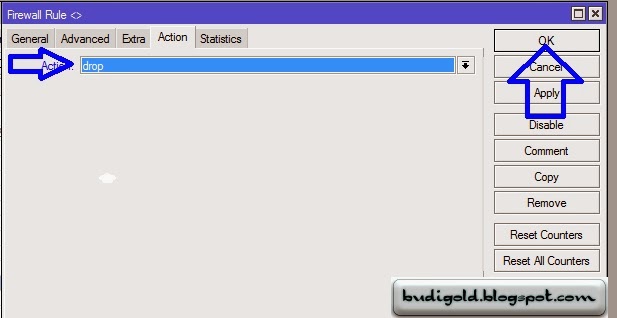
6. Kemudian pada tab Action disitu sobat tinggal pilih pilihan drop dan apabila ingin membuka situs tersebut sobat tinggal pilih pilihan Accept kemudian klik OK. 
7. Apabila sobat berhasil maka hasilnya seperti ini.

Nah selesai Sobat apabila sobat ingin mengeblock situ porno atau situs apa aja yang menurut sobat merigikan langkah-langkahnya sama seperti postingan diatas, selamat mencoba semoga bermanfaat.

Sunday, 1 December 2013

Cara Setting Mikrotik RB750 via Winbox

- No comments
Mikrotik RB750 adalah salah satu jenis RouterBoard Mikrotik yang paling banyak digunakan karena harganya yang murah meriah. Mikrotik RB 750 memiliki 5 buah port ethernet 10/100, dengan prosesor baru Atheros 400MHz dan sudah termasuk dengan lisensi level 4. Sayangnya RB750 tidak memiliki interface Wireless, sehingga tidak dapat langsung digunakan untuk membuat wireless Hotspot. Agar dapat membuat wireless Hotspot perlu ditambahkan perangkat tambahan sebagai Access Point.


Oke langsung aja sobat, kali ini saya akan membahas Tutorial Cara Setting Mikrotik RB750 via Winbox dari awal. Tutorial ini dikhususkan bagi sobat yang baru menggunakan Mikrotik RB750 ini (newbie). Oke mari kita Belajar Mikrotik RB750 bersama.
Cara Mengakses Mikrotik RB750

Silakan nyalakan Mikrotik RB750 nya, hubungkan port ether 1 ke PC menggunakan kabel UTP straight. Jika beru pertama kali dinyalakan maka konfigurasi default IP address ether 1 nya adalah 192.168.88.1. Silakan anda ganti IP address ethernet PC anda ke 192.168.88.2. Kalau sudah sobat bisa mengakses mikrotik dengan Winbox, putty, telnet, atau webfig. Namun saya sarankan anda menggunakan Winbox untuk mengakses Mikrotik RB750 nya agar lebih mudah. Silakan anda Download Winbox Mikrotik disini.

Berikut ini adalah cara Setting Mikrotik RB750 dengan koneksi Internet Speedy. Disini dial ke Speedy nya langsung dari Mikrotik, tidak menggunakan modem ADSL.
1. Silakan set Modem ADSL anda ke mode ‘BRIDGE’, jadi kalo masih mode ‘PPPoE’ silahkan di ‘RESET’ modemnya & setting ulang.

2. Reset juga Mikrotik RB750 nya bila masih baru atau menggunakan setting default bawaan Mikrotik. Caranya :
- Pada Winbox Pilih Menu System --> Reset Configuration --> Reset Configuration

- Reboot Mikrotik

3. Selanjutnya, kita mulai dengan Log In Winbox dan memilih Mac Address (Jangan IP Address) untuk koneksi ke Mikrotik.

4. Ganti nama Interface nya
Pada Winbox Pilih Menu Interface
Klik [+] klik 2x ether1 Name=Speedy
Klik [+] klik 2x ether2 Name=Lokal

5. Ganti IP Address Mikrotik
Pada Winbox Pilih Menu New Terminal, ketik :

/ip address
Copy-Paste kode berikut :
add address=192.168.0.1/24 network=192.168.0.0 broadcast=192.168.0.255 interface=Lokal
add address=192.168.1.2/24 network=192.168.1.0 broadcast=192.168.1.255 interface=Speedy

6. Menambahkan PPP – PPPoE Client
Pada Winbox Pilih Menu PPP – klik [+] - PPPoE Client
Tab General Name=pppoe-speedy1 Interfaces=Speedy
Tab Dial Out Service=internet User= ****01***2**@telkom.net (Username Speedy Anda) Password=(Password Speedy Anda) Profile=Default Checklist pada Pilih Menuan ‘Add Default Route & User Peer DNS’, Pilih Menuan Allow Checklist semua, OK.

7. Menambahkan DNS
Pada Winbox Pilih Menu IP --> DNS --> Setting
Bila DNS Server sudah muncul, tinggal memberi checklist pada Pilih Menuan ‘Allow Remote Requests’, OK
Gunakan juga DNS Server tersebut untuk PC Billing & PC Client Anda

8. Mengganti TCP/IP PC-BILLING / PC CLIENT
Setting terlebih dahulu PC/Komputer yang digunakan untuk proses instalasi mikrotik anda. Caranya :
Buka Control Panel – Network Connection – Local Area Connection – Klik kanan & Pilih Menu Properties – Internet Protocol (TCP/IP) – Properties.
Use the Following IP Address: IP Address = 192.168.0.2 Subnet Mask = 255.255.255.0 Gateway = 192.168.0.1
Use the Following DNS Server Addresses: Gunakan DNS Server & Alternatif DNS Server yang ada pada setting DNS Tadi.
Setting Mangle TCP/UDP Port

9. Mengganti Time Zone pada NTP
Karena beberapa RouterBoard/Mikrotik tidak menggunakan Battere CMOS, agar zona waktu RouterBoard/Mikrotik berjalan normal maka harus kita setting.
Pada Winbox Pilih Menu System --> NTP Client

10. Menambahkan konfigurasi Firewall NAT (Network Address Translation)
Pada Winbox Pilih Menu IP --> Firewall --> Tab NAT atau buka New Terminal dan ketik :
/ip firewall nat
add chain=srcnat src-address=192.168.0.0/24 out-interface=pppoe-speedy1 action=masquerade comment=”NAT from 192.168.0.0/24 output to Speedy”
add chain=srcnat src-address=192.168.0.2 out-interface=Lokal action=masquerade comment=” NAT from 192.168.0.2 output to Lokal”

Sampai disini Mikrotik RB750 anda seharusnya sudah bisa melakukan koneksi ke Internet, silahkan coba melakukan di Mikrotik nya dan coba browsing dari PC Client. Jika berhasil berarti Setingan sudah benar.

Oke, itulah tadi Setingan dasar Mikrotik RB750 untuk koneksi ke Speedy. Silakan dicoba dan semoga berhasil :)